双击 .md 文件,即刻查看
mdview 是一款轻量的 md 文件打开工具:一键安装,无需配置,可直接打开 .md 文件,像浏览网页一样阅读 Markdown 文档。Windows 端安装后自动绑定 .md 文件,双击即可预览;macOS 端安装 DMG 后双击打开;Linux 端解压 tar.gz 运行 install.sh;Android 端直接安装 APK 打开。安装包仅 2MB。
正式版 Pro 前 100 次全功能免费试用,用完了也能点「下次再说」继续用 — 觉得值再付 ¥19.9
专注 Markdown 阅读,做到极致
不需要编辑器的重量级功能,只需要一个安静、高效的阅读窗口。如果再带上内置的编辑器,那就是锦上添花了。
干净,无打扰
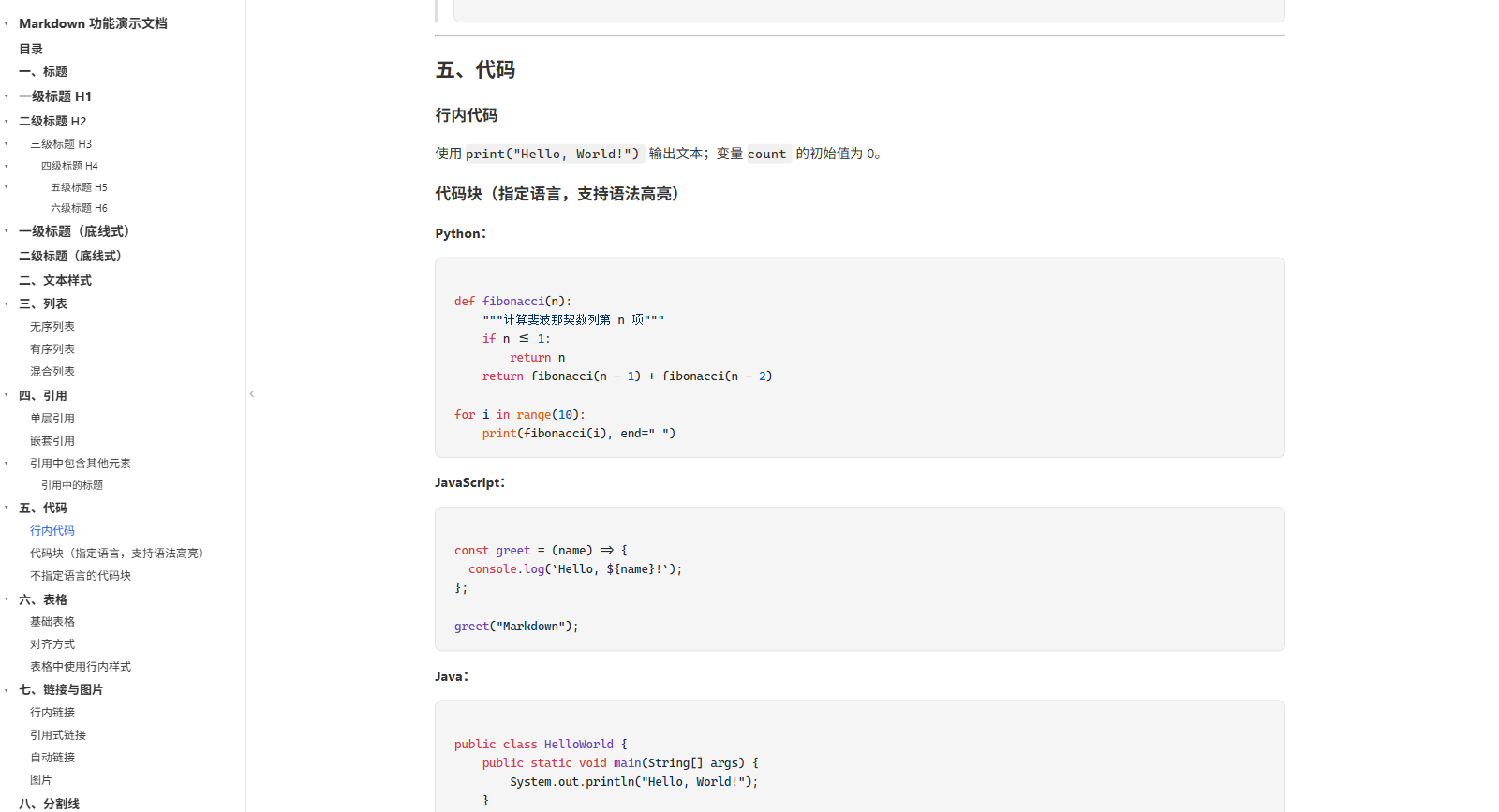
阅读界面,没有一个图标和按钮,只留下内容本身。滚动条也会自动悄悄隐藏。
双击即用
收到一个 .md 文件?无需 VS Code、Typora、Obsidian——安装后自动注册 .md 文件关联,双击即可阅读。
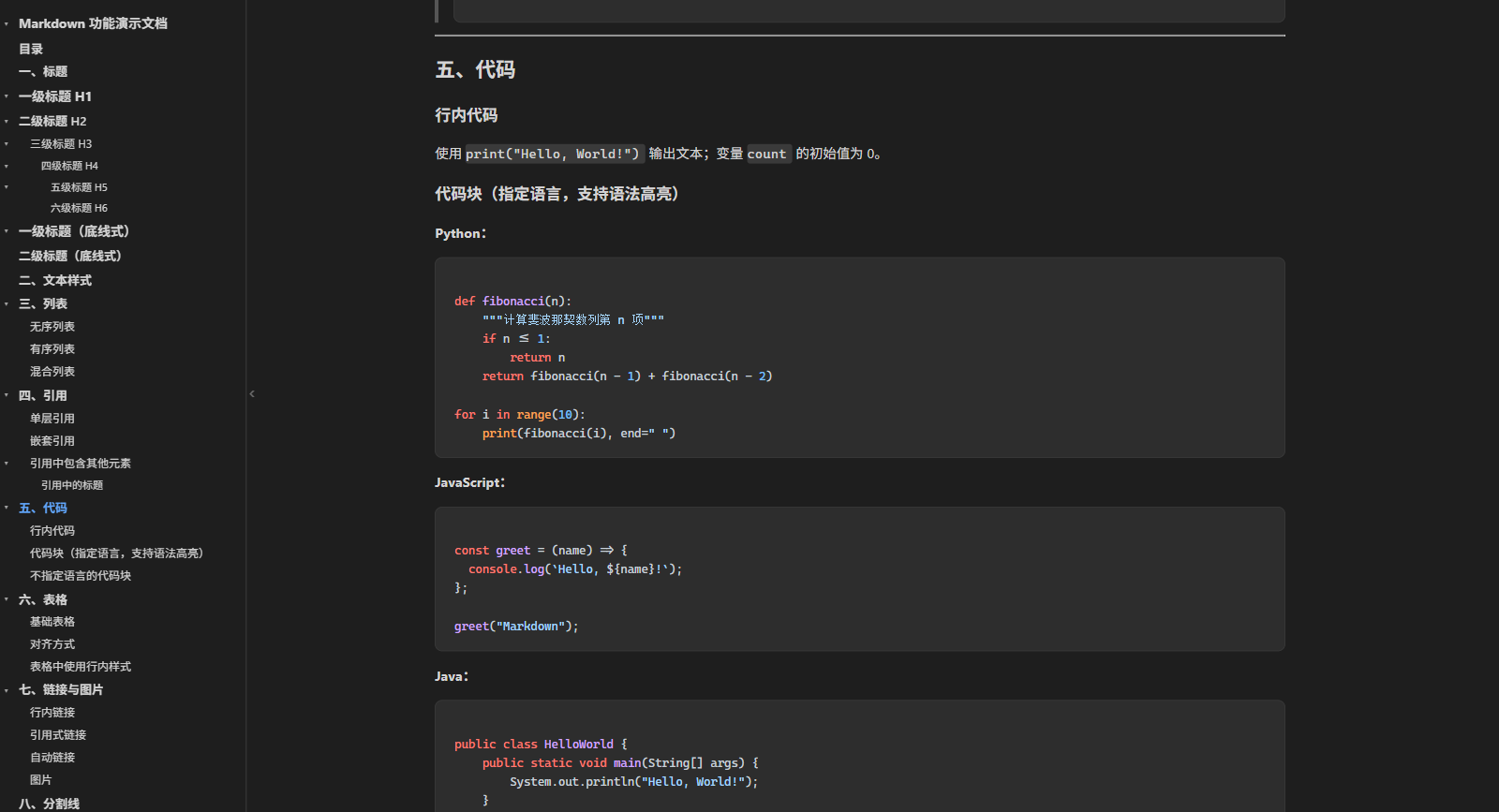
文档大纲
自动提取标题生成悬浮目录,点击快速跳转,滚动时自动高亮当前章节。
内置编辑器 Pro
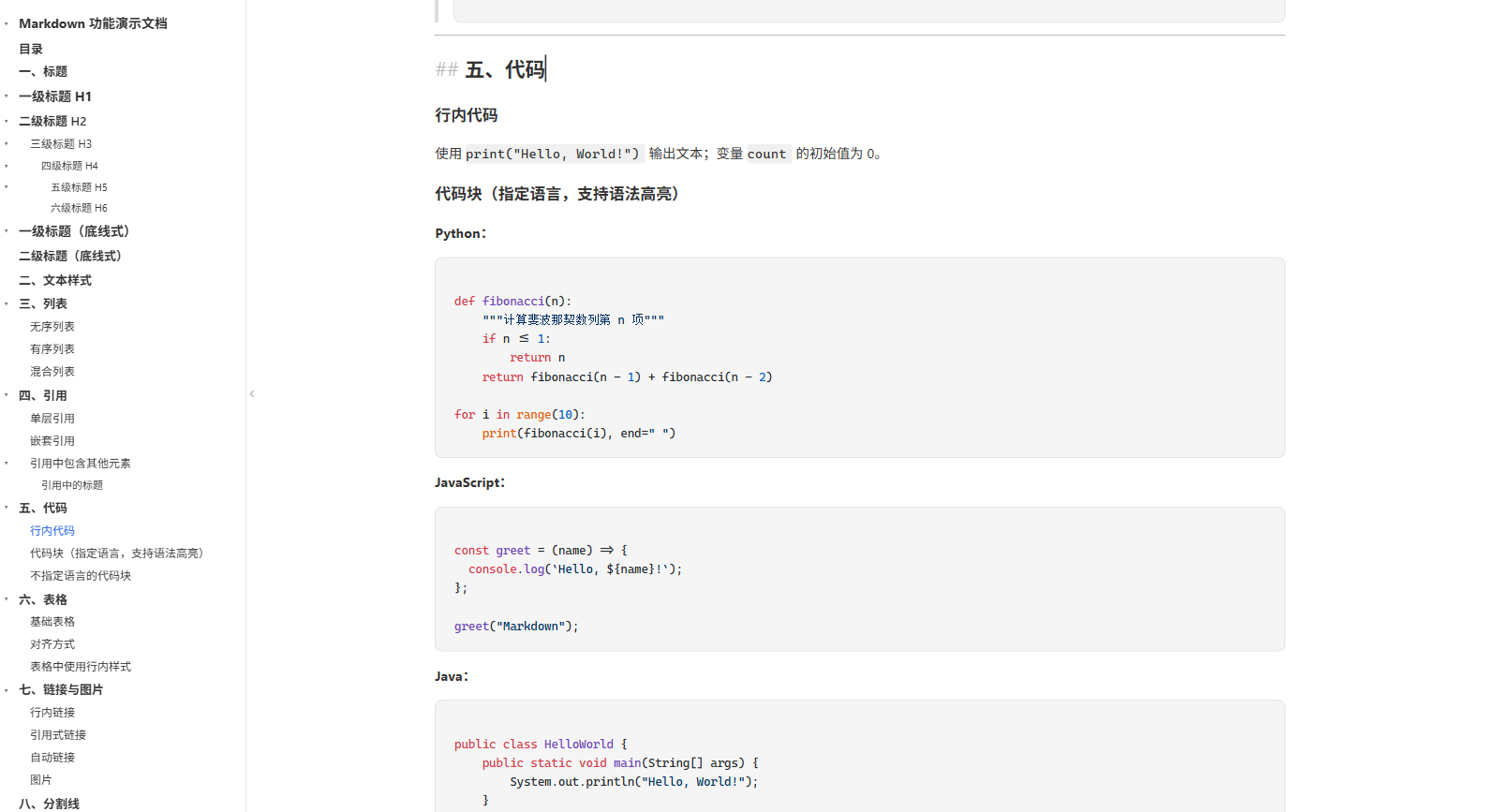
F2 就地编辑:不离开预览页面,点哪改哪、所见即所得
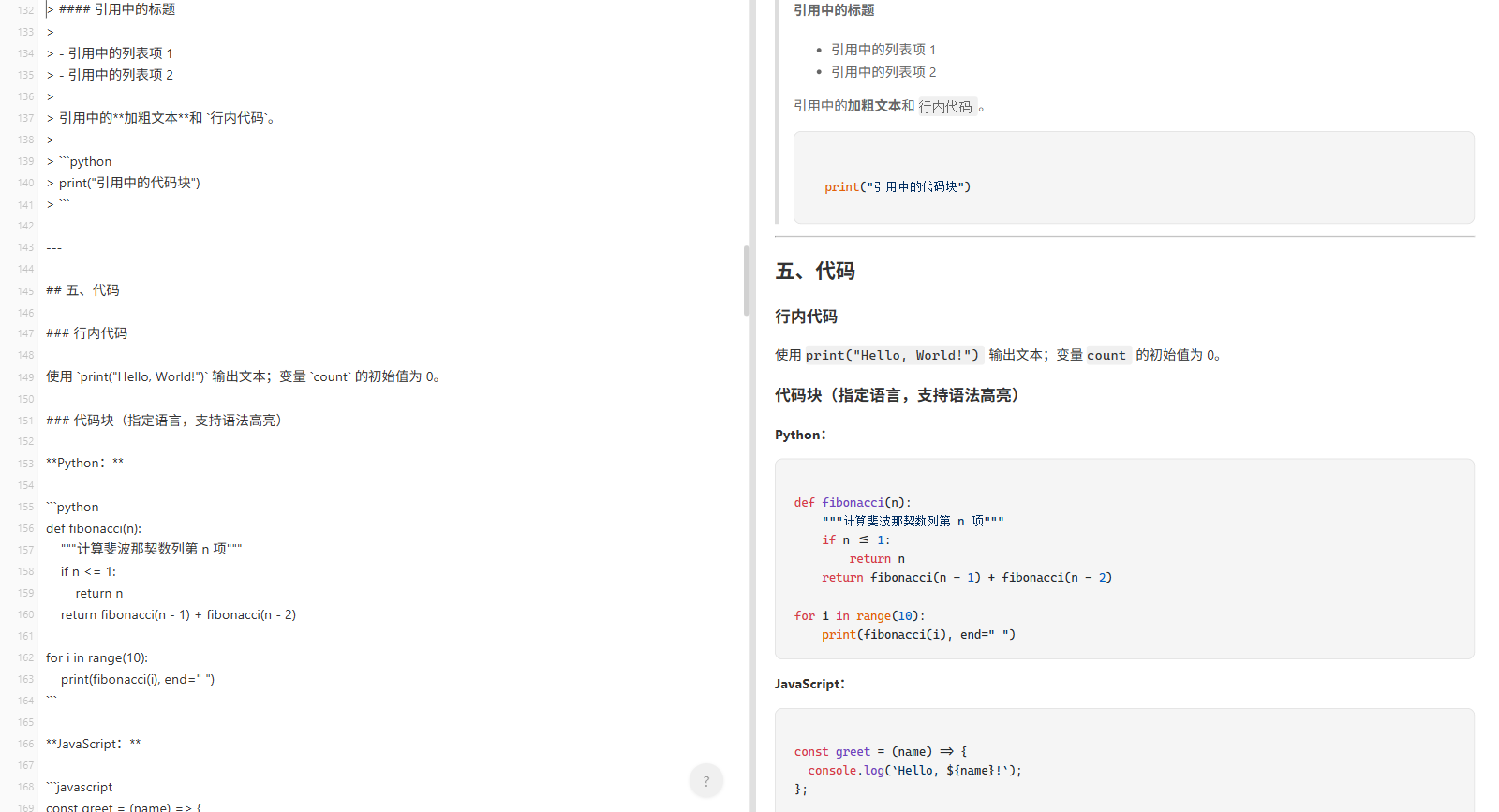
F3 分屏编辑:左侧改、右侧看,同步滚动,自动刷新
F4 调用外部编辑器编辑,保存后自动刷新
本地图片
自动加载 Markdown 同目录下的本地图片,支持 PNG、JPG、SVG、GIF 等格式。
深色 / 浅色主题
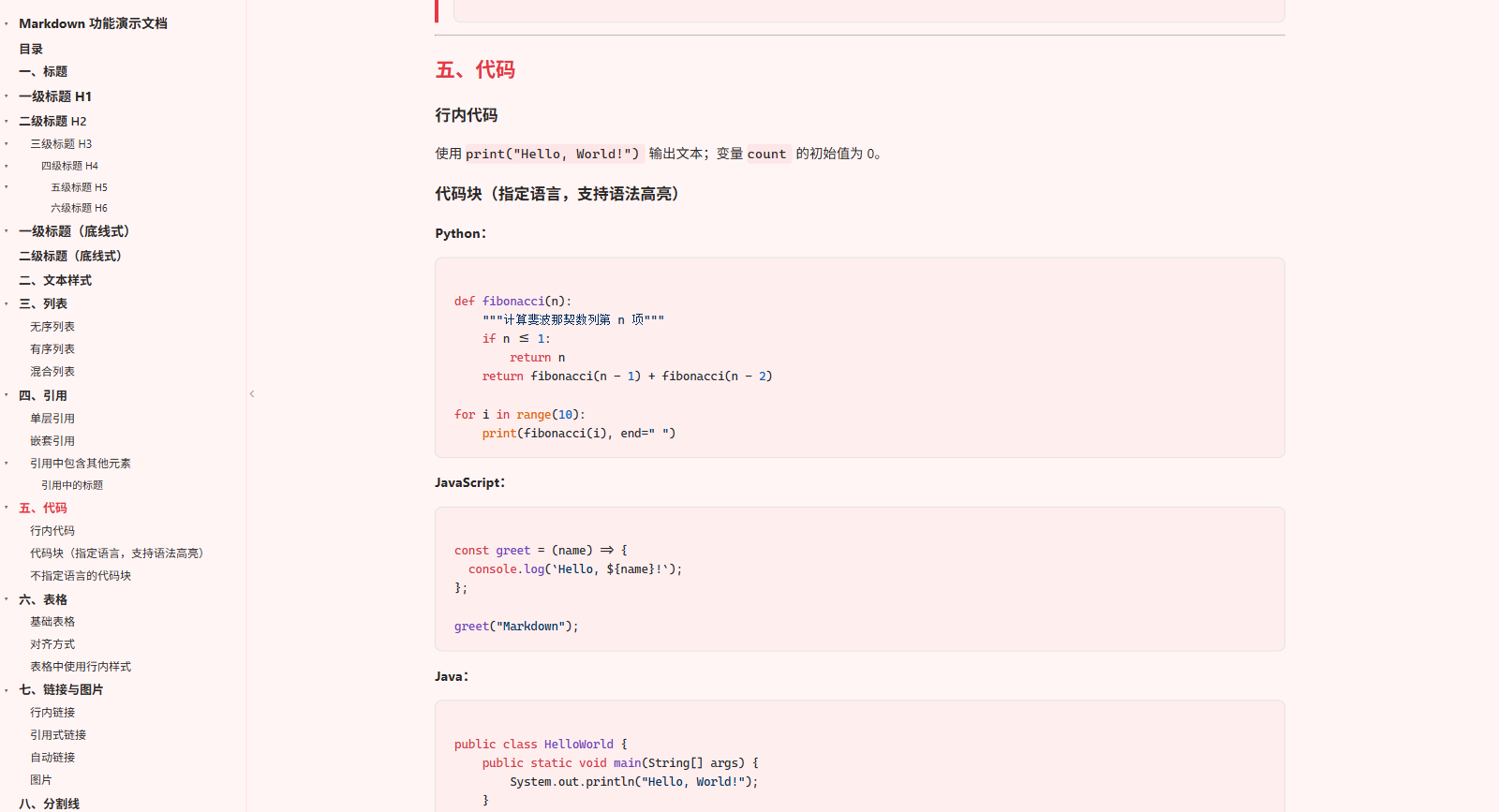
右键一键切换,目录、弹窗全适配,偏好自动保存。
导出 PDF / HTML
右键直接导出:PDF 方便打印存档;单文件 HTML 连排版带图片打进一个文件,对方双击浏览器就能看。
纯净无广告
本地运行,文件不上传云端,无需注册账号,隐私无忧。
只是为了看一眼,何必打开编辑器?
每次双击 .md 文件,你其实只需要"阅读",不是"编辑"
VS Code / Typora
启动需要 3~5 秒,加载大量插件和功能。只是为了看一个 README,太重了。
浏览器 + 插件
不能直接双击打开本地 .md 文件,每次都要拖拽或复制粘贴,步骤繁琐。
mdview
双击即开,秒级响应。2MB 安装包,零配置,Esc 键退出,像 macOS Quick Look 一样顺手。
同为「能看 Markdown」的工具,安装包差了两个数量级
你的文件永远不会离开电脑
mdview 100% 本地运行。它只在 localhost 上启动临时 HTTP 服务器来渲染页面 — 你的 Markdown 内容不会被上传到任何服务器。没有账号,没有追踪,没有遥测。
选择适合你的版本
两个版本核心功能基本相同;正式版 Pro 额外提供内置编辑器、Mermaid 图表和数学公式。前 100 次全功能免费试用,用完了也能点「下次再说」继续用,觉得值再付 ¥19.9 买断、永久使用。所有下载(含绿色免安装版与微软商店版)请前往下载中心。
社区版
适合大多数用户,永久免费、核心功能齐全。
- 核心阅读功能齐全,无使用限制
- 无广告、无需注册账号
- 赞助弹窗可随时关闭
- Windows + macOS + Linux + Android 四平台
正式版 Pro
设备买断 · 终身升级一次付费设备买断,不订阅、不自动续费,后续新功能免费升级。
- 内置编辑器(就地编辑、分屏编辑、实时预览、滚动同步)Pro 专属
- 数学公式渲染(KaTeX,支持 LaTeX 语法)Pro 专属
- Mermaid 图表渲染(流程图 / 时序图 / 甘特图)Pro 专属
- 含社区版全部功能
- 前 100 次全功能免费试用,试用期内不弹购买提示、功能不打折
- 用完了也不锁死:点「下次再说」可继续使用
- 一次买断,不订阅、不自动续费
试用满意再付 ¥19.9 买断 · 应用内扫码支付 · 终身免费升级
Windows / macOS / Linux · 与社区版覆盖安装,随时可换回免费版
写文送 Pro 激活码 长期有效
发一篇体验文,免费领 1–5 个激活码 · 可自用可送人
两版由同一套源码生成、核心功能基本相同(正式版额外提供内置编辑器、Mermaid 图表和数学公式),安装时互相覆盖(同一产品),选其一即可。Windows、macOS 和 Linux 均有社区版与正式版 Pro,Android 仅提供免费社区版。Windows 另提供绿色免安装版(解压即用)与微软商店版(官方签名、无误报),详见下载中心。
你可能想问的
md 文件打开方式有哪些?
什么是 .md 文件?
# 标题、** 加粗、- 列表),开源项目的 README、AI 生成的回答大多用它。记事本能打开但只能看到源码,用 mdview 打开才能看到排版效果。详见 .md 文件怎么打开?
Windows 如何打开 md 文件?
.md 文件用什么打开最好?
为什么 md 文件打开全是 # 号和 * 号?
# 表示标题、* 表示加粗或列表。记事本只显示文本本身、不会渲染排版。用 mdview 打开就能看到正常的标题、列表、加粗效果。详见 为什么 .md 文件打开全是 # 号?
mdview 是免费的吗?
100 次免费试用怎么算?用完了会怎样?
社区版和正式版有什么区别?应该选哪个?
· 大多数用户选择了正式版——多两个核心渲染功能,一次付费永久解锁,未来还会持续增加新功能,已购用户免费升级。
· 需要 Mermaid 图表 / 数学公式 / 想支持开发者:可选正式版 Pro,19.9 元永久解锁、先用 100 次再决定。
Windows、macOS 和 Linux 均有社区版与正式版 Pro;Android 仅提供免费的社区版。
Windows 提示"已保护你的电脑"怎么办?安全吗?
macOS 提示"无法验证开发者"怎么办?
系统要求是什么?
macOS:macOS 11 (Big Sur) 及以上,仅限 Apple Silicon 芯片(M1 及以上),不支持 Intel 芯片的 Mac。
Linux:x86_64 主流发行版(Ubuntu / Debian / Fedora / Arch 等),需要 GTK3 与 WebKitGTK 4.1(一般已自带,缺了按压缩包内 README 一条命令装齐)。
Android:Android 7.0 及以上。
如何取消 .md 文件关联?
方法二:运行命令 mdview --unbind。
方法三:运行 mdview --uninstall 同时卸载右键菜单。
和 Typora / VS Code 有什么区别?
支持 Mermaid 图表和数学公式吗?哪个版本支持?
Markdown 使用技巧与工具指南
从打开 .md 文件到导出 PDF、单文件 HTML,这里有一些让 Markdown 更顺手的实用文章。
Markdown 一键变脑图
右键「以脑图方式查看」,整份 Markdown 变成可缩放、可折叠的交互式脑图:标题是枝干、列表是叶子,深浅色主题自动跟随。附演示文档下载。
阅读全文把 Markdown 发给没装任何工具的人:导出单文件 HTML
右键「导出单文件HTML」,渲染排版与本地图片全部 base64 内置进一个 .html,对方双击浏览器打开就能看。附演示文档与导出成品下载。
阅读全文怎么在 Windows 上打开 .md 文件?
3 种方法详细对比,帮你快速上手 Markdown 阅读。
阅读全文知乎博士的 mdview 体验文,聊聊我们的想法
一位博士在知乎详尽分享了用 mdview 读文献笔记、看 .md 文件的体验。为什么「双击打开看一眼」这么简单的需求,反而被大工具忽略了?
阅读全文消失这几天,我们在打磨「就地编辑」
F2 就地编辑重磅上线:像 Obsidian 一样所见即所得,点哪改哪、自动保存。F2 / F3 / F4 三种编辑模式各管一段。
阅读全文Windows 效率工具箱:9 款每天离不开的神器
Total Commander、PixPin、Sublime Text、Everything、Clink、Windows Terminal、mdview、Obsidian、剪映——系列共 9 篇已完结。
进入系列Markdown 使用技巧系列:表格、图表、公式一篇搞定
怎样添加表格、表格怎样加列、加行、删行删列、表格对齐、Mermaid 流程图 / 时序图 / 甘特图、代码块语法高亮、链接与图片、数学公式,外加 mdview 编辑器快捷键——系列共 10 篇,持续更新中。
进入系列mdview 常用工具:文档互转、浏览器自动化与图片批处理(附下载)
MarkItDown / AnyDoc 把文档转成 Markdown,Pandoc 把 Markdown 转 Word/HTML/EPUB(万能双向),BrowserUse 做 Chrome 自动化调试,ImgTool 批量处理图片,PaperFix 一键拉正拍歪的纸张照片,番外推荐磁盘分析神器 WizTree。命令行 + 图形界面。
进入系列什么是 .md 文件?一分钟了解
.md 是 Markdown 文档的后缀,一分钟搞懂它是什么、怎么打开。
为什么 .md 文件打开全是 # 号?
不是乱码也不是文件坏了——你看到的是 Markdown 源码。
给 Markdown 文档一点颜色
新增「配色风格」:8 套内置配色,右键一键切换。
为什么 AI 这么喜欢 Markdown?
ChatGPT、Claude、DeepSeek 都默认用 Markdown 回答,背后有四个原因。
怎么把文档转成 Markdown?
Word / PDF / PPT 一键转 .md,markitdown 等方法对比。
为什么我做了 mdview
只是想看一眼 Markdown,何必打开编辑器?
用户给我们打赏了20元奶茶钱
一个 Bug 被当天修好,用户通过 DeepSeek 找到我们。
Markdown 怎么转 PDF?
一键导出的最简单方法,四种方式对比。
手机上怎么看 Markdown 文件?
Android 完整阅读指南,三种方案对比。
mdview、Typora、VS Code 怎么选?
从五个维度对比,选出最适合你的 Markdown 工具。
2026 年最好用的 Markdown 查看器推荐
Windows / Android 主流工具横评,附详细对比表。