右键一下,文档变脑图
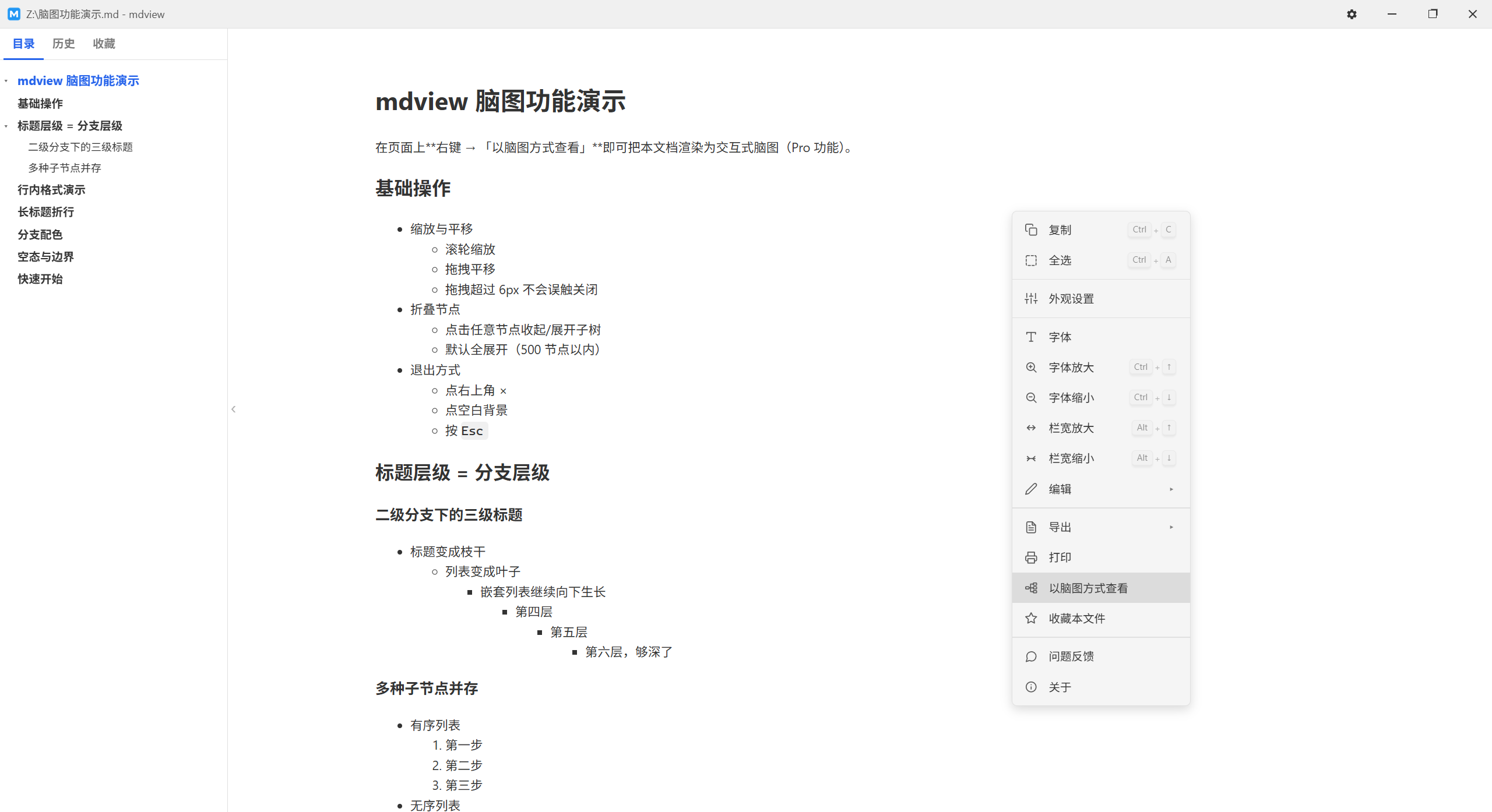
入口就藏在右键菜单里:在预览页面任意位置右键 →「以脑图方式查看」。当前文档会在一个全屏层里渲染成交互式脑图,Esc 或右上角 × 随时退出,原来的阅读位置一动不动。
文档怎么变成图的,规则非常直觉,几乎不用学:
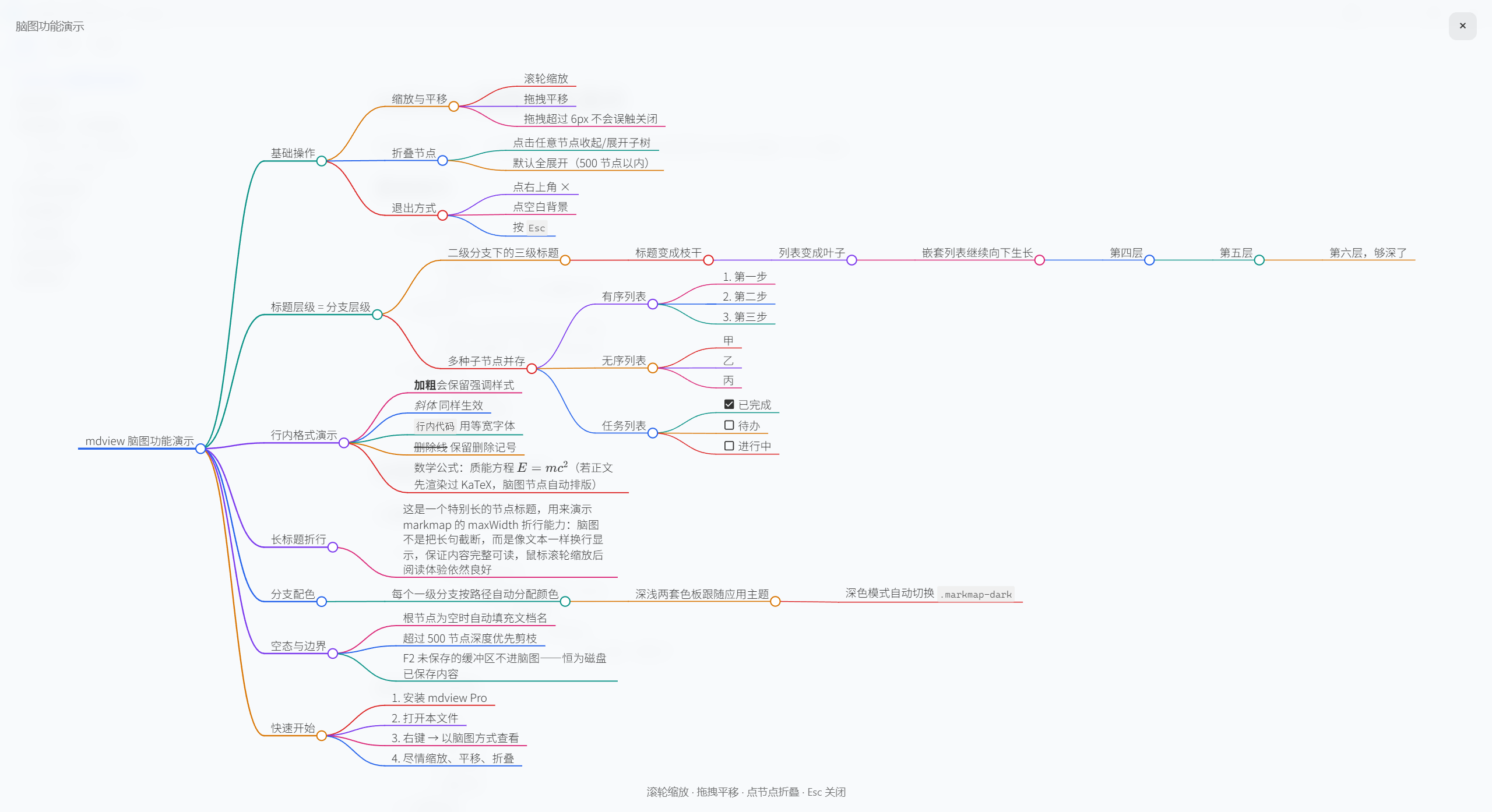
- 标题层级 = 分支层级:文档标题是根,二级标题是一级枝干,三级标题往下继续分叉;
- 列表变叶子:标题下面的列表项挂成子节点,嵌套列表一层层往下生长,你缩进多深它就长多深;
- 什么列表都认:无序列表、有序列表、任务清单(
- [x])都会进图,任务清单连勾选状态都保留。
图上可以做什么
脑图不是一张静态贴图,它是个完整的查看器:
- 滚轮缩放、拖拽平移:标准的脑图操作,大海报文档也能从整体看到细节;
- 点节点折叠:点击任意节点的圆点,收起或展开整个子树——先看骨架,再钻进感兴趣的分支,这是读长文档最舒服的姿势;
- 长标题折行:长句节点像文本一样自动换行,不截断、不省略号,缩放后依然完整可读;
- 行内格式保留:加粗、斜体、
行内代码、删除线在节点里原样生效;如果正文已经用 KaTeX 渲染过公式,节点里的E = mc²也是排好版的。
有两件事它刻意不做:点节点只折叠、不跳转,链接也不会误触导航——它是个查看器,不抢你阅读的活。想回到正文,按 Esc 即可。
深浅色主题自动跟随
脑图不是「白底黑字贴上来」的:深色模式下打开,整张图切换成深色配色,文字、连线、画布底色整套跟随,分支色板也换成更适合暗背景的亮色系。每个一级分支按路径自动分配颜色,兄弟分支轮换取色,同一支系始终同色——扫一眼颜色就知道自己在哪根枝干上。
几个值得说的设计取舍
这个功能背后有几个决定,值得摊开讲讲:
- 引擎按需下载,安装包不变大:脑图渲染基于开源的 markmap(d3 驱动),引擎约 1MB,没有塞进安装包。第一次使用时会弹窗询问并下载,缓存在本地,之后完全离线可用——和 Mermaid 图表同一套机制,用过 Mermaid 的应该很熟悉;
- 超长文档有保护:默认全展开,但超过 500 节点自动剪枝,万行大文档也不会把画布卡死;
- 脑图看的是「已保存」的文档:内容取自磁盘上保存的 .md 文件,和右侧预览的口径一致。正在用 F2 编辑、还没保存的缓冲区不会进图——先 Ctrl+S 再看图,所见即所存;
- 根节点为空自动补文档名:没有一级标题的文档,图也不会出现一个空气泡。
拿样例试一试
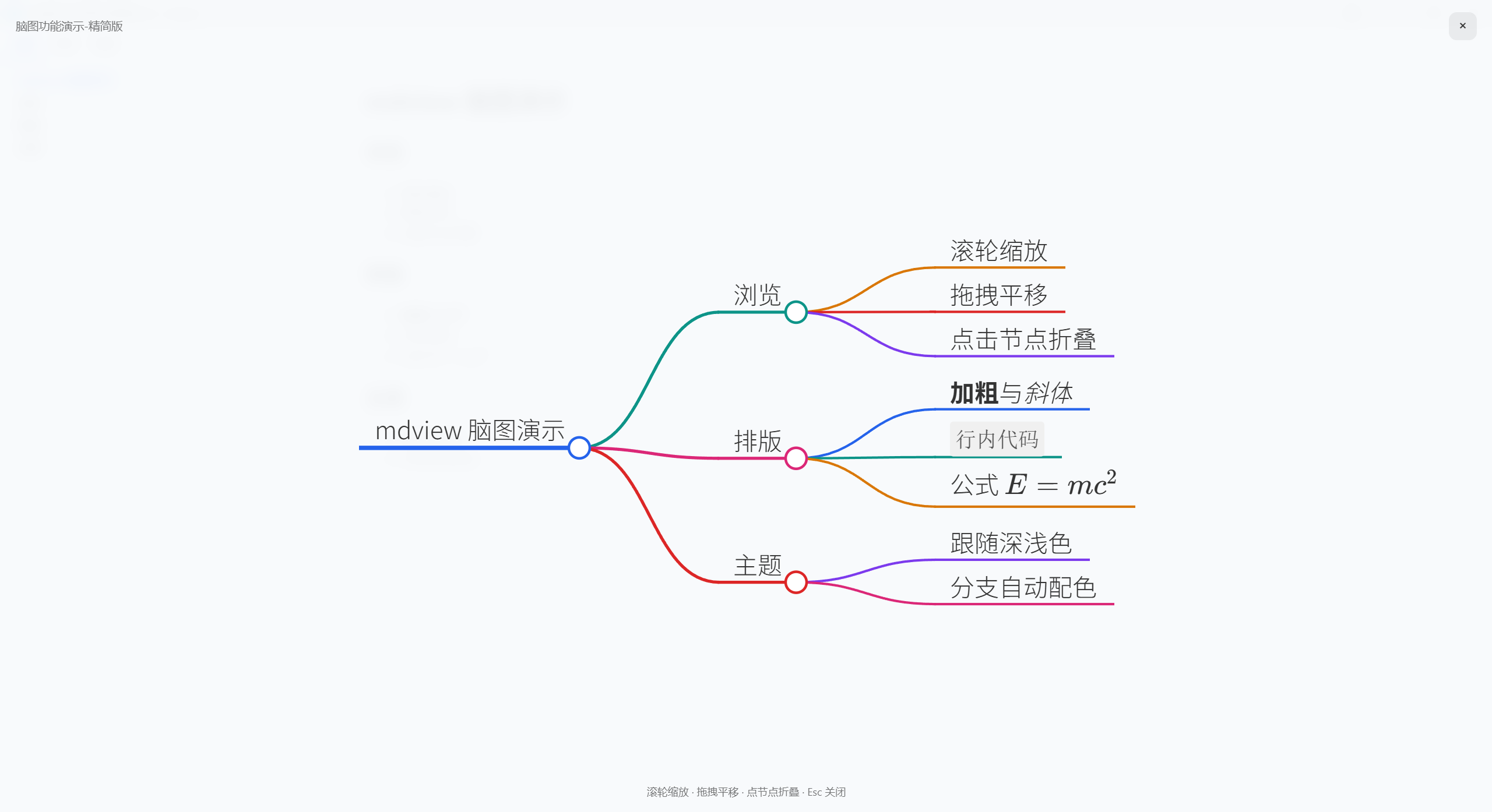
文首的下载卡片里有两份演示文档。精简版只有十来行,下载后用 mdview Pro 打开,右键 →「以脑图方式查看」,几秒钟就能看到效果:
完整版则刻意覆盖了各种边界情况:六层嵌套列表、有序无序任务三种列表混排、加粗斜体行内代码删除线、特别长的节点标题……拿它开一次脑图,功能边界心里就有数了。
当然,更值得试的是你自己手头的文档——读书笔记、接口文档、会议纪要、AI 输出的长回答。有些文档结构你以为是 A,画成脑图才发现是 B。
怎么获得
「以脑图方式查看」是正式版 Pro 的功能:更新到最新版 Pro,右键菜单里就有这一项(社区版的右键菜单里不会出现)。Pro 前 100 次免费试用,满意再付 ¥19.9 设备买断、终身免费升级。
三步上手:① 把 mdview Pro 更新到最新版;② 打开任意 .md 文件(或文首下载的演示文档);③ 页面右键 →「以脑图方式查看」。滚轮缩放、拖拽平移、点节点折叠,Esc 退出。