Markdown 很实用,但总是同一个样子
用 Markdown 的人越来越多:写笔记、整理文档、存 AI 的回答、做技术方案……但不知道你有没有一种感觉——所有的 Markdown 文档看起来都长得差不多:白底、黑字、蓝色链接,千篇一律。
内容不同、用途不同、看的人心情也不同,为什么颜色必须一样?
抱着这个想法,mdview 在 v1.0.85 里上线了一个实用的小创意:配色风格。它不改变文档的任何一个字,只是给渲染结果换一套配色——标题、链接、引用、表格、目录,瞬间有了自己的颜色。
内置 8 套配色,总有一款合你胃口
配色风格内置了 8 套精心调配的方案,加上默认经典款共 9 种选择:
| 配色 | 风格 |
|---|---|
| 小红书 | 品牌红标题与链接,白底清爽,发笔记前预览效果正好 |
| 科技 | 橙色标题配米色暖底,长时间阅读更柔和 |
| 少女 | 柔和粉色系,米白底色,轻盈治愈 |
| 多彩 | 紫色标题、蓝色链接、橙色引用,一份文档多种色彩 |
| GitHub | 复刻 GitHub 经典蓝,程序员最熟悉的味道 |
| Duolingo | 标志性的嫩绿色,清爽有活力 |
| Linear | 紫蓝标题配浅灰底,现代工具的高级感 |
| Notion | Notion 同款蓝色,笔记党的无缝体验 |
每一套配色都不是简单地「换个标题颜色」,而是对正文底色、标题、引用块、代码块背景、表格、链接、目录的整套调校,开箱即用。
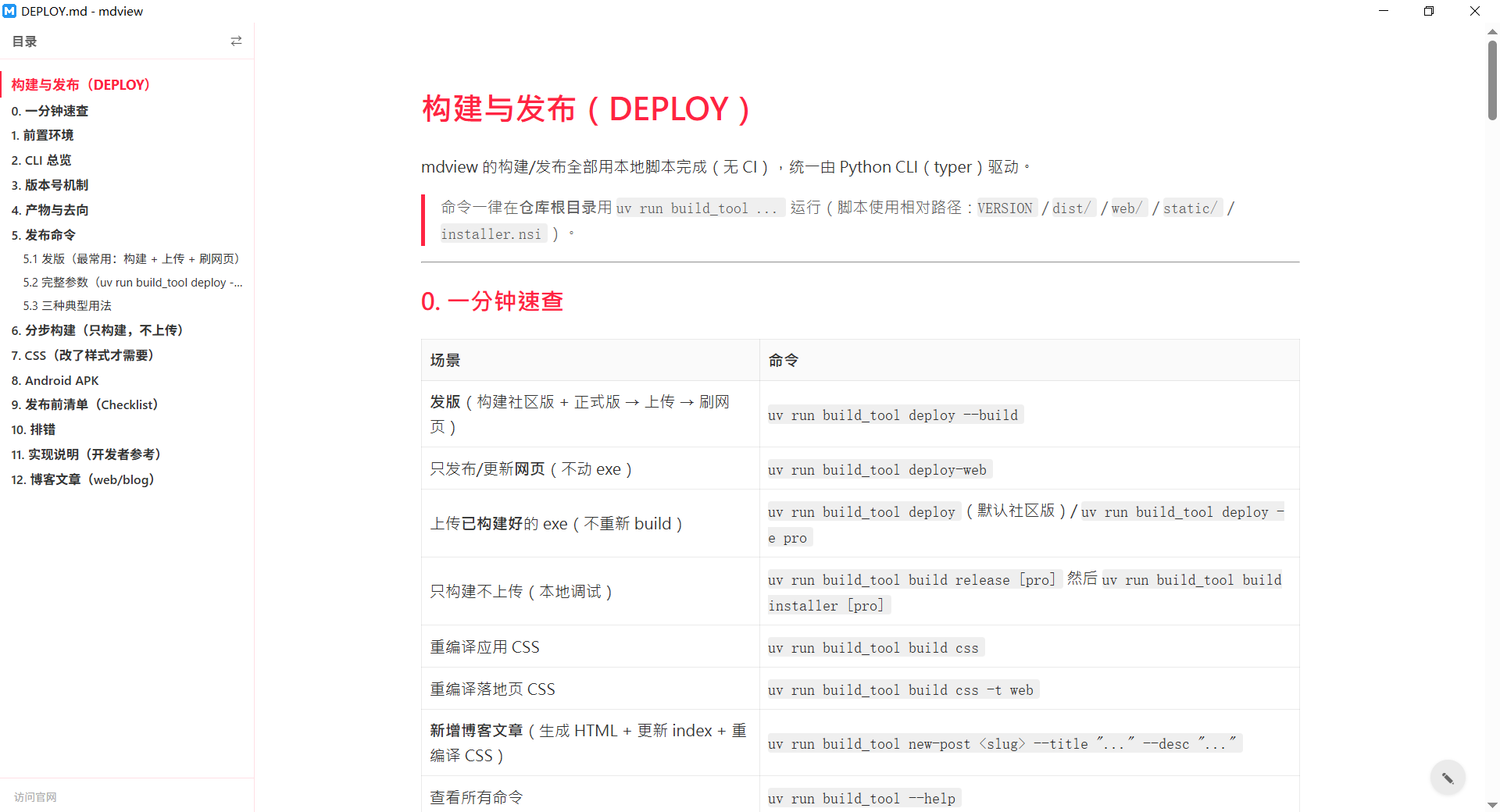
怎么用?右键一下就够了
整个操作不超过三步:
- 在阅读页面点击右键,选择菜单里的「配色风格」;
- 弹出的面板里列出全部方案,点击任意一款,整个文档立即换上新配色,所见即所得;
- 满意就点「确定」保存;不满意点「取消」或按 ESC,立刻恢复原来的样子。
保存之后的配色会被记住:以后无论打开哪个 .md 文件,都会自动套用你选的风格。想换回来,同样的步骤选「默认」即可。
几个用心的细节
- 只染强调色,不动可读性:配色主要作用于 H1/H2 标题、链接、引用、表格和目录,正文始终保持高对比度,好看但不费眼;
- 目录同步变色:侧边目录(TOC)的边框、悬停和当前章节高亮色都会跟随配色,整体感很强;
- 与深色模式互不干扰:配色风格只在浅色主题下生效;切到深色主题自动让位,切回浅色又会恢复;
- 纯本地,零开销:配色方案内置在程序里,不联网、不下载,切换毫无延迟。
小建议:不同场景配不同颜色——读技术文档用「科技」或「GitHub」,整理笔记用「Notion」,放松一点就试试「少女」或「多彩」。换配色的成本只有一次右键。
写在最后
Markdown 的魅力在于内容本身,但「看」这件事也值得一点仪式感。
配色风格不会改变你的文档,却能让每一次打开都顺眼一点——这大概就是工具软件该有的那种「实用的小创意」。
升级到 mdview v1.0.85,右键试试「配色风格」,给你的 Markdown 一点颜色看看。