先说痛点:.md 发出去,对方看到的是「源码」
你精心排好的周报、方案、接口文档,本质是一个 .md 文本文件。发给装了 Typora、VS Code 的人没问题;但发给一个电脑上什么 Markdown 工具都没装的同事,用记事本或浏览器打开,看到的是这样的东西:
## 本周进展
### 已完成
- 完成登录模块联调,通过全部 42 个用例
满屏的 #、*、[](),照片还裂着(photo.jpg 根本没跟着发过去)。我们之前写过一篇为什么 .md 打开全是 # 号专门解释这个现象——问题不在文件,在「看的方式」。
常见解法各有各的别扭:
- 转 PDF:排版固定没问题,但想改个措辞、复制段代码就费劲,而且 PDF 里的链接和目录跳转体验一般(想走这条路看转 PDF 教程);
- 发截图:长文档要截十几张,文字变图片没法复制、没法搜索;
- 让对方装工具:只是看一份文档,凭什么让人家装个编辑器?
- 传到在线平台:内部资料上传第三方服务器,想过保密这关吗?
其实每台电脑上都预装了世界上兼容性最好的「文档查看器」——浏览器。缺的只是一个把 Markdown 渲染结果变成「浏览器直接能开、还自带图片」的文件。这正是 mdview「导出单文件 HTML」做的事。
单文件 HTML 是什么:一个文件 = 整个页面 + 全部图片
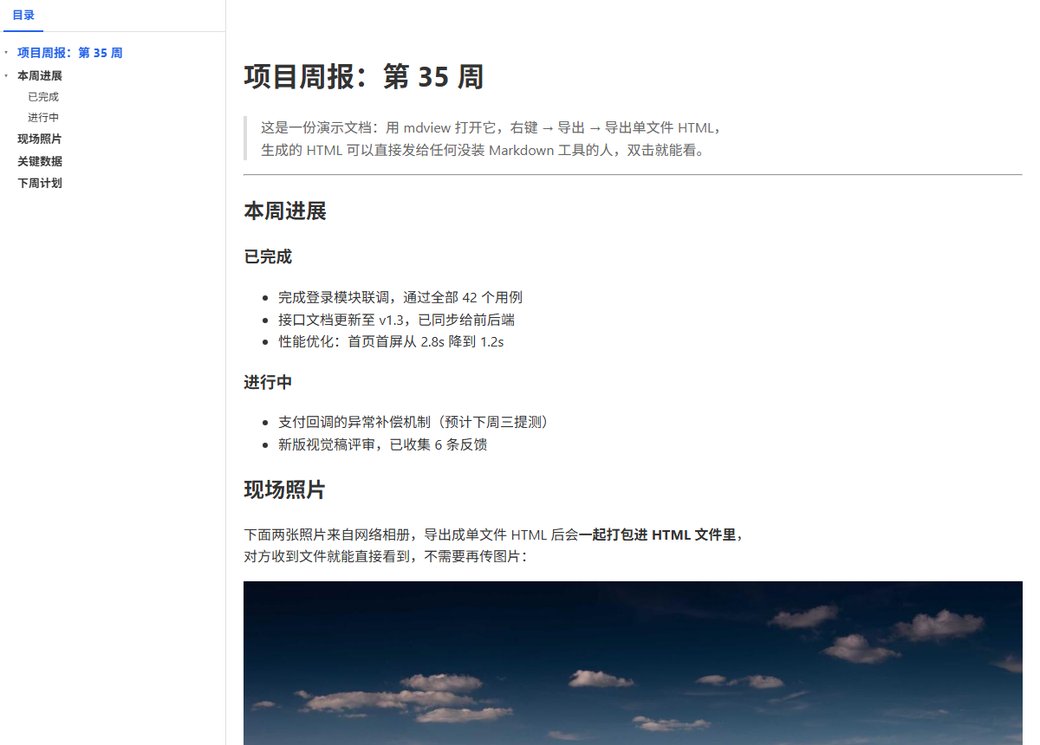
mdview 的导出不是把 .md 源码简单包一层,而是拿你屏幕上已经渲染好的那份页面来打包:
- 排版完整保留:标题层级、表格对齐、代码高亮、任务列表、脚注……渲染成什么样,导出物就是什么样;
- 本地图片全部内置:文档里引用的本地图(
photo.jpg、assets/截图.png、甚至../素材/目录外的图)都被读出来转成 base64 编码,直接嵌进 HTML 文件内部——导出后整个文件夹只剩一个 .html,不依赖任何图片文件; - 双击即开:接收方用 Chrome / Edge / Firefox 甚至手机浏览器双击打开就能看,不需要联网(下文细说)、不需要装任何工具;
- 主题跟随导出时刻:你当时是深色模式导的,对方打开就是深色模式。
一句话:把「你看到的样子」原封不动装进一个文件寄出去。
实操:三步导出,两步发送
第一步:用 mdview 打开文档
双击 .md 文件(装了 mdview 后默认就是它打开),或者右键 → 打开方式 → mdview。确认图片都能正常显示——导出物打包的是当前渲染结果,预览里裂的图导出后同样是裂的,所以先把图片路径修好。
第二步:右键 → 导出 → 导出单文件HTML
在预览窗口任意位置右键 → 导出 → 导出单文件HTML(就在「导出PDF」旁边)。弹出的保存对话框里选个位置,默认文件名与你的 .md 同名。点保存,一两秒后提示「已导出」。
这一步就是全部操作。mdview 会自动完成:扫描正文里所有 <img> → 把本地图片读出来转 base64 嵌入 → 组装成自包含的单文件 HTML。
第三步:把这一个文件发出去
微信、邮件、网盘……随便什么渠道,只发导出的那一个 .html 文件。对方收到后双击(或拖进浏览器),完事。
不用再打包图片文件夹了。传统做法要把 .md 和 images/ 一起压缩成 zip 发过去,对方解压后还经常因为相对路径变了而裂图。单文件 HTML 从根上消灭了这个问题——图片就在文件里面。
图片内置的原理:HTML 支持把图片的二进制数据用 base64 编码后直接写进 <img src="data:image/jpeg;base64,...">。mdview 导出时对每张本地图做这个转换,代价是文件变大(一张 100KB 的照片编码后约 133KB),收益是文件彻底自包含。演示文档带两张网络照片,导出物 651KB,就是这个原因。
眼见为实:演示文档长这样
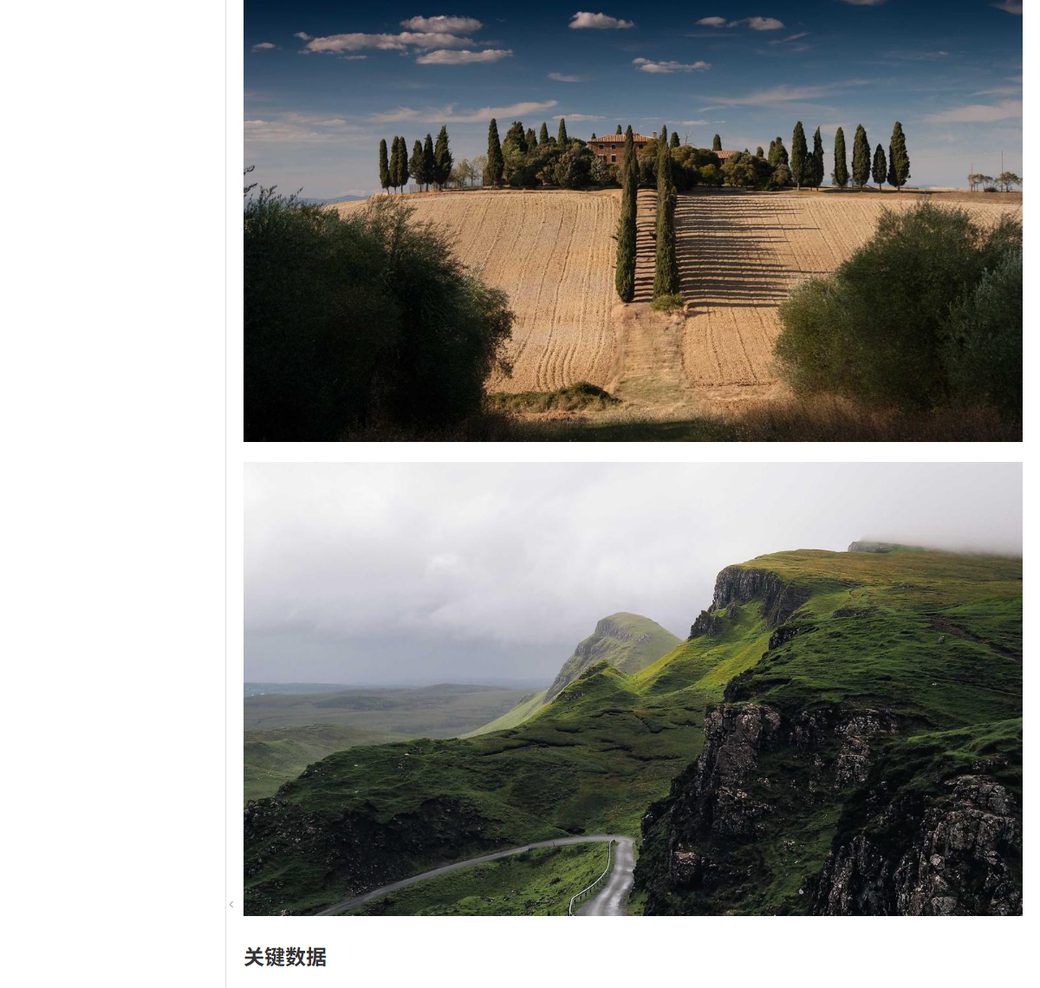
本文开头的下载卡片里放了一份完整的演示物料。源 .md 的关键部分如下——一份「项目周报」,中间引用了两张本地照片(我们预先把网络照片下载到了 .md 同目录,模拟最常见的「配图文档」场景):
# 项目周报:第 35 周
## 现场照片
下面两张照片来自网络相册,导出成单文件 HTML 后会
**一起打包进 HTML 文件里**,对方收到文件就能直接看到:


## 关键数据
| 指标 | 本周 | 上周 | 环比 |
| --- | ---: | ---: | ---: |
| 日活 | 12,400 | 11,800 | +5.1% |在 mdview 里右键导出单文件 HTML 后,得到的 项目周报.html 用浏览器打开:
关于「离线」的几句实话
单文件 HTML 里,文字、表格、图片是 100% 离线可看的——它们都物理存在于这一个文件里。
有三个「增强项」走的是联网加载:代码块语法高亮、Mermaid 图表、KaTeX 公式的渲染引擎脚本,导出时引用的是官网静态资源而非内嵌(为了让大多数纯文字文档的导出物保持几百 KB 而不是几 MB)。联网打开时这些增强渲染全部生效;断网打开时正文无损,代码块退化为源码态展示,图表与公式保持原始文本。所以:
- 周报、方案、带照片的说明文档(绝大多数场景):离线体验完整;
- 技术文档里如果大量依赖图表/公式,建议对方在有网环境首次打开。
另外,文档里本来就是 https:// 开头的网络图片不会被打包(它们不在你磁盘上),导出后依然按原链接加载——想让它们也内置,先把图下载到本地、把引用改成本地路径再导出即可。演示文档就是这么做的。
跟另外两种分享方式比一比
| 方式 | 对方要装工具 | 图片 | 能复制文字 | 隐私 |
|---|---|---|---|---|
| 直接发 .md | 要(否则看源码) | 要单独传 | ✓ | 本地 |
| 导出 PDF | 不要 | 内置 | 较难 | 本地 |
| 导出单文件 HTML | 不要(有浏览器就行) | base64 内置 | ✓ | 本地 |
整个导出过程在你的电脑上完成,文档不经过任何服务器——和 mdview 的其他功能一样,纯本地处理。
几个实战小技巧
- 先修图再导出:预览里图片裂图(路径写错、文件挪了位置)导出物会原样保留裂图,导出前扫一眼;
- 大照片先压缩:base64 会让体积膨胀约三分之一,手机原图动辄 5MB,插文档前用 ImgTool 之类的工具压一下,导出物能小一个量级;
- 命名带日期:发给别人的版本建议存成「方案-0829.html」这种,避免来回修改后双方分不清哪个是最新版;
- 配合标题折叠:导出物同样支持 H1~H3 标题折叠,长文档对方也能收起无关章节快速定位。
小结
下次要把 Markdown 文档发给「什么工具都没装」的人,记住这条路径:
mdview 打开 → 右键 → 导出 → 导出单文件HTML → 发那一个文件。
渲染排版、表格、本地照片全部装进一个 .html,对方双击就看,看完想复制文字也随意。演示物料就在本文开头的下载卡片里,先下载那个 640KB 的 HTML 感受一下「收到的人看到什么」,再装个 mdview 自己导一份。