它解决什么问题
几乎每个 Windows 用户都遇到过:「C 盘突然红了」「硬盘又满了」,可你根本不知道是谁占的。
- 右键文件夹看「属性」?要一个个点,大文件夹算半天,还看不出全貌;
- 系统自带的「设置 → 存储」?粒度太粗,只能按类别大致看看;
- 想找「全盘最大的 20 个文件」?自带工具基本做不到。
WizTree 就是干这件事的:扫一遍硬盘,按大小把所有文件夹和文件排好,再用一张图(Treemap)让你一眼看见「体积大户」。而且因为读取方式特殊,扫描几乎不花时间。
为什么这么快:直读 NTFS 主文件表(MFT)
这是 WizTree 最核心的卖点。普通磁盘分析工具(包括 Windows 自带)是遍历目录扫的——一个文件夹一个文件夹往下钻,遇到几十万文件的大盘,光是遍历就要几分钟。
WizTree 不一样:在 NTFS 格式的盘上,它直接读取硬盘的主文件表(Master File Table,MFT)。MFT 本身就是 NTFS 记录所有文件元数据的地方,读它一遍就等于拿到全盘清单,不需要一个个目录去翻——和号称「秒搜全盘」的 Everything 搜索 是同一个路子。结果是:上百万文件的大盘,几秒钟出结果。
注意:只有 NTFS 盘才走 MFT 模式。遇到 FAT / FAT32、网络盘、手机 / 相机(MTP/PTP)这类非 NTFS 设备,WizTree 会退回到标准 Windows API 遍历扫描(速度会慢一些,但仍能用)。
核心特性
- 秒级扫描、速度快:直读 NTFS MFT,整盘几十万文件几秒出结果;
- 三种视图:文件夹树(树查看)、纯文件列表(文件查看,找最大的那些文件)、按扩展名统计;
- Treemap 矩形树图:底部一张图,块越大占空间越多,按文件类型配色,一眼看见大户;
- 磁盘概览:顶部直接显示总空间 / 已用 / 预留 / 可用,带百分比;
- 直接清理:定位到大文件后可右键直接删除 / 打开所在目录;
- 导出 CSV:把扫描结果导成表格,方便存档或给别人看;
- 文件搜索:按名称、大小、日期过滤(先扫完再搜);
- 绿色便携版可选:不用安装,解压即用,适合放 U 盘里随身带。
- 个人免费:非商业用途完全免费,磁盘清理零成本。
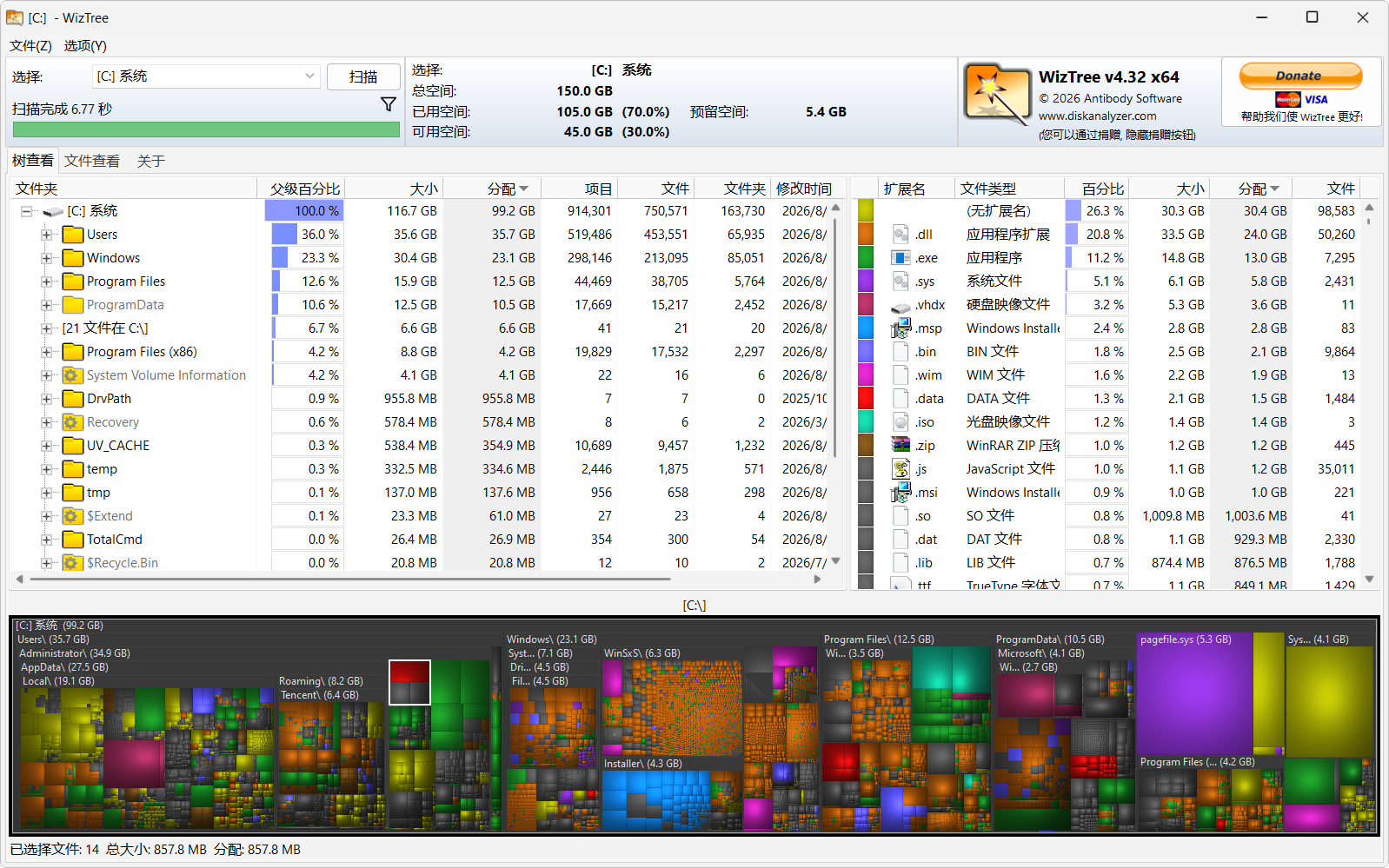
界面怎么看(对照上图)
WizTree 界面分三块,从上到下:
- 顶部 · 磁盘概览 + 操作栏:选要扫的盘(如
[C:] 系统),点「扫描」;扫完显示耗时,并列出「总空间 / 已用空间 / 预留空间 / 可用空间」。 - 中间 · 文件夹树 + 扩展名统计:左边是文件夹树(大小、占父级百分比、文件数、修改时间……),可层层展开;右边按扩展名汇总(
.dll多少、.exe多少),告诉你哪类文件最吃空间。 - 底部 · Treemap 矩形树图:每个色块代表一个文件夹 / 文件,块越大占空间越多,颜色按文件类型区分。鼠标悬停看名称和大小,点一下就在上方表格里定位到它。
实用套路:先扫一遍 → 看 Treemap 里最大的几个色块 → 点进去层层钻 → 锁定大文件 → 右键删除或导出。
和同类工具对比
磁盘分析工具有不少,关键差别在扫描方式和是否免费:
| 工具 | 扫描方式 | 速度 | 价格 | 特点 |
|---|---|---|---|---|
| WizTree | 直读 NTFS MFT | 秒级 | 个人免费 | 最快,Treemap + 类型配色 |
| TreeSize Free | 遍历目录 | 慢(分钟级) | 个人免费 | 老牌,界面偏传统 |
| WinDirStat | 遍历目录 | 很慢 | 免费开源 | 经典配色,但扫大盘很费时 |
| Windows 设置·存储 | 系统 API | 一般 | 系统自带 | 粒度粗,只按类别看 |
简单说:要又快又直观,选 WizTree;只是偶尔看看、不想装软件,用系统自带的「存储」也凑合。WinDirStat / TreeSize Free 都能用,只是扫描方式决定了它们在大盘上比 WizTree 慢得多。
下载与安装
- 点上方「前往官网下载」按钮,到 WizTree 官网 diskanalyzer.com/download;
- 选安装版(Setup)或绿色版(Portable,免安装解压即用);
- 安装版双击运行按提示下一步即可;绿色版解压到任意目录,双击
WizTree.exe运行; - 打开后选盘 → 点「扫描」,几秒出结果。
WizTree 对个人非商业用途免费;公司 / 商业环境使用需购买授权(授权后还能隐藏界面上的捐赠提示)。详见官网说明。
小提示:第一次用建议先扫 C 盘,盯着 Treemap 里最大的几个色块——通常会惊喜地发现某个缓存目录、旧安装包或休眠文件吃掉了几十 GB。删之前确认好是什么,系统文件夹(Windows、pagefile.sys、hiberfil.sys 等)别乱删。
常见问题
- C盘满了怎么快速找到大文件?扫一遍 C 盘,看 Treemap 里最大的几个色块,点进去层层钻定位到大文件,右键直接删除或导出——全程也就一两分钟。
- 为什么扫得这么快?NTFS 盘上直读主文件表(MFT),不用逐目录遍历,几十万文件秒级出结果。
- 免费吗?个人非商业用途免费;商用需购买授权。
- 安全吗?会误删文件吗?扫描是只读的,只看不动;只有你手动右键选删除才会删,删前还会提示。
- 支持哪些盘?NTFS(走 MFT,最快)、FAT / FAT32、网络盘、手机 / 相机(MTP/PTP)都能扫;非 NTFS 走标准 API,速度慢些。
- 有绿色版 / 便携版吗?有,官网提供 Portable 绿色便携版,解压即用,适合放 U 盘。
- 和 Everything 搜索什么关系?不是同一家,但思路一样——都靠直读 NTFS MFT 实现「秒级全盘」,一个管搜文件名、一个管看空间占用。
- Mac / Linux 能用吗?不能,WizTree 仅支持 Windows。
总结
「硬盘满了怎么办、C盘满了找不到元凶」是高频痛点,而 WizTree 几乎是这个场景下的最优解:直读 MFT 带来的秒级扫描 + 直观的 Treemap,让你一分钟之内看清全盘空间占用、定位大文件,磁盘清理不再靠猜。个人免费、有绿色便携版、Windows 必备。虽不是 mdview 自家工具,但作为「常用工具」番外篇强力推荐——和本系列的 MarkItDown / AnyDoc / Pandoc / BrowserUse 凑一块儿,文档处理 + 磁盘清理都齐活了。