挑看图软件,按需求对号入座
没有「最好的看图软件」,只有「和你的用途最合得来的那一款」。不想看长文的话,直接查这张表:
| 你的主要需求 | 建议 |
|---|---|
| 只想双击图片快速看一眼,不要任何负担 | imgview(本文主角,体积几 MB、秒开、方向键翻页) |
| 批量转换格式、批量重命名、批量缩放 | IrfanView 或 XnView MP(批量处理是它们的强项),批量压缩 / 加水印也可以看我们的 ImgTool |
| 格式支持要最全,包括 RAW、PSD、冷门相机格式 | XnView MP(可读取格式数量在同类里数一数二) |
| 界面要现代好看、开源、能换主题 | ImageGlass |
| 想直接在压缩包里翻图,不解压 | Honeyview |
| 要看图 + 顺手裁剪调色,工具都在一起 | FastStone Image Viewer,或直接上修图软件 |
| 修图、调色、精修 | Photoshop / Lightroom 这类修图软件,看图工具都不合适 |
| 完全不想装东西,偶尔看一眼 | 系统自带「照片」,或直接把图拖进浏览器 |
我评判一款看图软件,只看这 5 件事
网上的「看图软件排行榜」通常比的是功能清单:支持多少格式、有没有编辑、能不能批量。但真正每天用起来,决定你舒不舒服的是另外几件事。
1. 从双击到看见图,要多久
这是最要命的一条。同样一张 2 MB 的 JPEG,有的软件 0.2 秒就显示出来,有的要先加载图库索引、连一次云端相册、检查一次更新,一两秒后才把图铺满窗口。单次差 1.5 秒听起来不多,但一天看几十张图,累积起来就是几十秒的纯等待,而且这种等待毫无产出。
2. 翻页顺不顺手
看图的真实动作从来不是「看一张」,而是「一张接一张地看」。「下一张」是不是按一下方向键就行,看完一整个文件夹要不要反复回到资源管理器重新双击,这些细节直接决定效率。
3. 顺序对不对
这一条最容易被忽略,但翻车时最气人。很多工具按字符串逐字符比较文件名,于是 1.jpg 后面跟着 10.jpg,再是 11.jpg、8.jpg、9.jpg。看漫画、看扫描件、看连拍照片时,整个顺序是乱的。
4. 会不会动我的文件
好的看图工具应该是纯只读的:旋转、缩放只影响屏幕显示,绝不写回文件,不留下缓存目录,不改文件时间。有些工具会在你看图时顺手「整理」点什么——生成缓存、修改访问时间,甚至自动旋转后询问是否保存。
5. 要不要联网、要不要账号
日常够用的格式其实就那几种:jpg、png、gif、webp、bmp、svg、ico、avif。比格式数量更值得在意的是「要不要联网、要不要登录」。看图是本地行为,一款看图软件如果要求登录或上传,那它在选型阶段就该被划掉。
Windows 上常见的看图软件,一个个说
Windows 照片(系统自带)
装机就有,零安装成本,这是它最大的优点。缺点也明显:它把自己定位成「相册管理器」而不是看图工具,启动时要做的事很多——加载图库、同步 OneDrive、准备云相册入口,冷启动常常要一两秒才显示图片。另一个常被吐槽的点是翻页顺序按字符串排,编号文件名会跳序。偶尔看图它够用;每天都在看,它就会变成日常里的小摩擦。
旧版 Windows 照片查看器
Win7 时代那个朴素的照片查看器,很多人至今怀念:启动极快、界面干净。Win10/11 默认已经不带它了,虽然可以通过注册表「请」回来,但系统更新后可能失效,而且年代久远,webp、avif 这些新格式完全不支持。
IrfanView
老牌看图工具,体积小、启动快、功能异常齐全:批量转换、批量重命名、幻灯片、简单编辑都有,配合插件能读的格式非常多。代价是界面停留在上个年代,菜单和设置项密密麻麻。当「看图 + 批处理工作台」非常值,当「双击看一眼」的默认看图器就略显沉重。
XnView MP
格式支持是它最硬的招牌,能读的格式数量在同类里属于第一梯队,还带图库管理、批量处理、元数据浏览。功能多自然意味着复杂度高、安装包大,适合有图库管理或格式兼容刚需的人。
Honeyview
看图体验不错,最大特色是能直接翻压缩包里的图片,不用先解压,看漫画很舒服。它的更新节奏比较慢,新格式支持上要打个问号。
FastStone Image Viewer
功能非常全面:看图之外还有对比、批量、裁剪、调色、加水印,界面偏传统但胜在实用,属于「装一个顶几个」的类型,代价是启动稍慢、界面不够现代。
ImageGlass
开源、界面现代、可换主题,是近几年很多人推荐的 Windows 看图工具。它依赖 .NET 运行时,安装包体积明显偏大,冷启动也比轻量工具慢一截。
国产看图软件(2345 看图王一类)
图片编辑、批量处理、云相册打包在一起,功能确实多。但要留意两点:一是安装包里常有捆绑软件的勾选项,安装时要逐个取消;二是部分版本带资讯推荐或广告位。介意的话慎装。
imgview(我们的新作品)
imgview 是 mdview 团队做的姊妹产品,理念和 mdview 一模一样:把「打开看一眼」这件事做到最轻。它是 Rust 写的单文件程序(和 mdview 同款技术栈),双击图片几乎瞬间显示——启动过程里没有图库扫描、没有启动动画,只做一件事:把你点的那张图画出来。
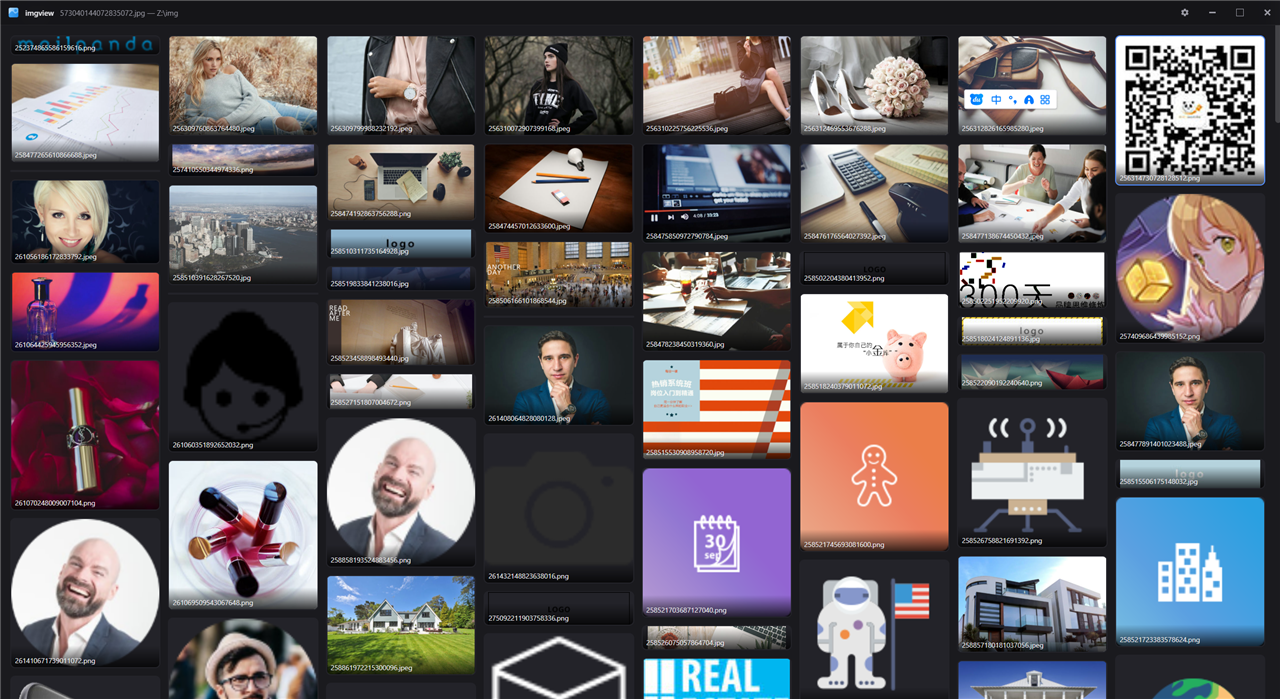
它做的功能不多,但都围着「一张接一张地看」这件事:
←/→直接翻上一张、下一张,手不用离开键盘;- 文件名按自然排序,1、8、9、10、11 顺序正确,不会乱跳,也能一键切按修改日期排序;
G键把整个目录变成缩略图瀑布流,一眼找到目标,双击直达;- 滚轮缩放、拖动平移、
R旋转、F全屏,T切换棋盘格 / 深色 / 白色背景(看 PNG 透明区域一目了然); - 支持 jpg / png / gif / webp / bmp / svg / ico / avif 九类格式,GIF 和 AVIF 动图原生播放,相机竖拍照片按 EXIF 自动摆正;
- 纯本地运行,图片不上传,没有任何联网功能。
更详细的功能介绍和快捷键列表,可以看博客里的 《ImgView:轻量图片查看器,双击秒开、按方向键看下一张》。
横向对比
把上面这些放到一张表里。体积是撰写时的粗略量级,这些工具更新频繁,具体数字以官方为准:
| 工具 | 安装包体积(量级) | 双击到显示 | 格式支持 | 主要特色 |
|---|---|---|---|---|
| imgview | 约 2 MB | 秒开 | 9 类常见格式 | 方向键翻页、自然排序、G 键瀑布流 |
| 旧版照片查看器 | 系统自带 | 快 | 基础格式 | 极简,但新系统已移除、不支持 webp/avif |
| IrfanView | 约 4 MB(插件另计) | 快 | 多(插件扩展) | 批量转换 / 重命名、幻灯片 |
| Honeyview | 约 10 MB | 较快 | 常见格式 + 压缩包内看图 | 不改文件,看漫画方便 |
| FastStone Image Viewer | 约 10 MB | 一般 | 多 | 看图 + 对比 + 批量 + 轻编辑 |
| XnView MP | 约 60 MB | 一般 | 非常多 | 图库管理、元数据、格式兼容 |
| ImageGlass | 约 100 MB(含运行时) | 偏慢 | 多 | 开源、现代界面、可换主题 |
| Windows 照片 | 系统自带 | 偏慢(要等图库) | 常见格式 | 相册管理、云同步 |
什么情况下不要选 imgview
既然是自己做的工具,更应该说清楚它的边界。下面这些需求,imgview 帮不上忙,请选别的工具:
- 要编辑图片——imgview 是纯查看器,只读不改,裁剪、调色、加水印都没有;
- 要批量处理——批量转换、批量重命名、批量缩放请用 IrfanView 或 XnView MP,批量压缩 / 转换 / 加水印也可以用我们免费的 ImgTool;
- 要图库管理——打标签、评分、按相册分类,那是 XnView MP 或专业素材管理软件的活;
- 要处理相机 RAW——目前不在支持范围内,修图流程请交给 Lightroom 这类软件;
反过来,如果你的日常就是「双击图片 → 看一眼 → 关掉」,那它正好。
怎么把系统默认看图工具换成 imgview
- 下载:imgview 官网提供安装包和绿色版两个渠道,功能完全一样。安装包约 2 MB,开始菜单和桌面快捷方式一步到位;绿色版解压得到单个 exe,双击即用、不写注册表,适合放 U 盘;
- 绑定图片扩展名:首次运行时会引导绑定 jpg / png / gif / webp 等九种扩展名,之后双击任意图片直接用 imgview 打开。绑定只写当前用户注册表并备份原打开方式,不需要管理员权限;
- 想还原:双击 imgview.exe(不带参数)打开欢迎窗口,点「解除绑定」,图片关联就恢复原样。
下载或首次运行可能遇到安全提示——这是正常的:imgview 暂未购买商业代码签名证书,浏览器可能拦截下载(点「保留 / 仍然下载」),Windows SmartScreen 可能提示「已保护你的电脑」(点「更多信息 → 仍要运行」)。程序完全本地运行,图片不上传任何服务器。
小结
挑看图软件和挑 Markdown 工具是同一个道理:先想清楚你每天到底在用它做什么。
如果答案是「看一张,再看下一张」,那就选启动最快、翻页最顺、最不打扰你的那一个。
功能多的工具很多,愿意把「看图」这一件事做干净的却不多。imgview 只是后者里最小的那一个——就像 mdview 之于 Markdown 文档一样。