为什么需要「批量」
把文档转成 Markdown 的理由,上一篇文档转换指南里已经说透:大模型原生「说」Markdown、纯文本十年后照样能读、Git 能管版本、全文搜索好使。但那篇文章教的方法——markitdown、Pandoc——本质都是一次转一个。文档一多,麻烦就来了:
- 命令行要写循环:
Get-ChildItem | ForEach-Object { ... },PowerShell 和 bash 语法还不一样,转完没有进度、失败没有清单,全靠事后翻目录对账; - Python 要写脚本:环境、路径、异常处理,为了转 50 个文件先写 30 行代码;
- 在线工具要一个个传:几十份文件逐个上传下载,慢且不说,合同、财报这类东西根本不该离开本机;
- 目录结构没人管:源目录里「2023\Q4\报告.docx」这样的层级,多数工具转完统统拍平在一个文件夹里,回头自己对号。
AnyDoc GUI 的批量转换把这些一次解决:不用写一行代码,选目录、点开始、等完成。
怎么用:三步
- 选目录:点主界面的「批量转换…」按钮(或直接把一个文件夹拖进窗口),弹窗里填源目录,需要连子目录一起转就勾上「包含子目录」——勾选状态会记住,下次打开不用重设;
- 选输出位置(下面细说):填输出目录或留空;
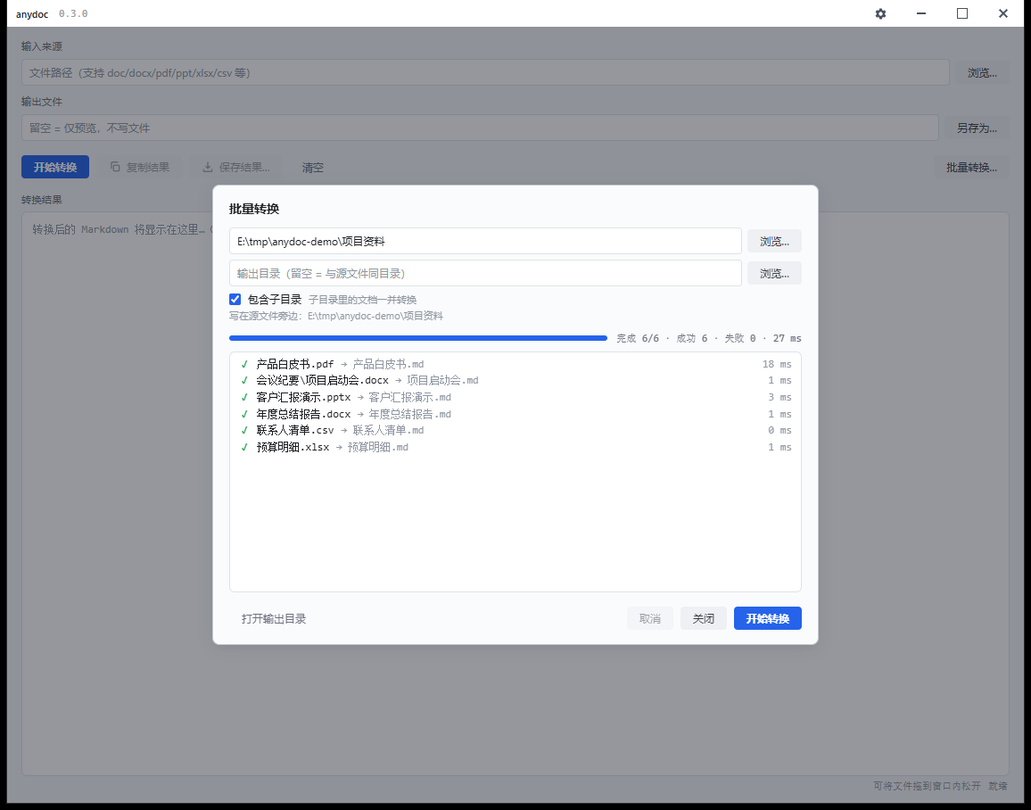
- 开始转换:点「开始转换」,进度条实时走,列表里每个文件转完就落一行——
✓ 年度总结报告.docx → 年度总结报告.md · 1 ms,失败的标 ✗ 并写明原因。跑完点「打开输出目录」直接看结果。
上图就是一次真实运行:6 份文档(含子目录 1 份),27 毫秒全部转完——anydoc 的 Rust 引擎转单个文档只要几毫秒,批量就是把这些毫秒串起来,几百份文档也是转眼间的事。
输出位置:两种模式
「输出目录」这一栏的填法决定 .md 写到哪里,两种模式覆盖两种典型需求:
| 模式 | 填法 | 输出结果 | 适合 |
|---|---|---|---|
| 镜像到新目录 | 填输出目录 | 输出目录\源目录名\<原相对路径>.md,子目录结构原样照搬 |
把整个「项目资料」转出一份纯 Markdown 副本,源目录一个字节不动 |
| 写在源文件旁边 | 留空 | 每个 .md 写在源文件同目录、同名(报告.docx 旁边多一个 报告.md) |
就地「Markdown 化」:混着旧格式和新 .md 一起管理 |
无论哪种模式,原始文档只读不动:批量转换只会新增 .md 文件,绝不会修改或删除你的 docx / pdf / pptx。
批量场景里容易被忽略、但很要命的细节
真跑过批量任务的人都知道,出问题往往不在「转换」本身,而在边角。这版批量转换把这些边角都处理了:
- 单个失败不拖垮整批:某份文件加密了、是扫描版 PDF、或者干脆损坏,列表里标 ✗ 写明原因,其余文件照常转。结束后你拿到的是「成功清单 + 失败清单」,而不是一个中断的进程;
- 同名撞名不覆盖:同目录里「报告.docx」和「报告.pdf」都对应「报告.md」,后者会自动写成「报告.pdf.md」,先转好的结果不会被盖掉;
- 跳过 Office 临时文件:文档开着的时候 Word 会生成
~$报告.docx这类所有者文件,它们不是文档,扫描时自动跳过并计数提示; - 可取消:选错目录、或中途想停,点「取消」,当前文件转完即停,状态明确显示「已取消」;
- 关窗不打断:批量转换跑着的时候关掉弹窗,任务在后台继续,主界面的「批量转换」按钮上同步显示「12/48」这样的进度;重新打开弹窗即恢复现场;
- 记住上次的选择:源目录、输出目录、是否包含子目录,关掉软件下次还在。
和其他批量方案比一比
| 方案 | 上手难度 | 进度/失败清单 | 目录结构 | 隐私 | 额外依赖 |
|---|---|---|---|---|---|
| AnyDoc GUI 批量转换 | 选目录点按钮 | ✓ 实时进度 + 每文件结果 | ✓ 原样照搬 | 纯本地 | 无(单文件 exe) |
| markitdown + for 循环 | 要写命令 | ✕ 逐条看输出 | 自己拼 | 本地 | Python 环境 |
| Pandoc + 脚本 | 要写脚本 | ✕ | 自己拼 | 本地 | Pandoc 安装 |
| 在线转换工具 | 简单 | 逐个看 | 拍平 | ✕ 文件上传 | 浏览器即可 |
需要把网页、音频、图片 OCR 也转进 Markdown 的,命令行生态(markitdown)依旧有它的位置;但「一柜子 Office 文档和 PDF 就地变 .md」这件事,现在点三下鼠标就完成了。命令行用户也可以继续用官方的 npx @firecrawl/anydoc,引擎同源。
常见问题
- 会动我的原始文档吗?不会。只读源文件、新增 .md,原文件一个字节不改。
- 某个文件转失败了怎么办?列表里标 ✗ 并给出原因(加密 / 扫描版 PDF / 损坏),不影响其余文件;结束后按清单处理失败项即可。
- 中途能停吗?能。点「取消」当前文件转完即停;关掉弹窗任务也会在后台继续跑完。
- 支持哪些格式?doc / docx / odt / rtf / pdf / ppt / pptx / xlsx / xls / ods / odp / csv / epub 等;扫描版、纯图片型 PDF 需要 OCR,暂不支持。
- 需要联网吗?不需要,断网照样批量转换;文档全程不离开本机。
- 杀毒软件报毒怎么办?是 UPX 压缩壳 + 无数字签名引发的误报,加入信任即可——详见 AnyDoc GUI 介绍页的说明。
转完的几百个 .md,怎么看?
批量转换的终点是一目录的 .md 文件——正好回到我们的老本行。用 mdview 双击任意一个 .md 即开即读:自动生成侧边目录、公式表格脑图都能渲染,F2 还能就地改。转出来的资料库配上 Git,版本、搜索、同步一次到位。
一套顺手的完整工作流:AnyDoc GUI 批量把旧文档目录转成 .md → mdview 双击快速翻阅、就地修订 → Git 管版本。全程本地、零上传,从 2003 年的 .doc 到昨天的 .docx 都走同一条路。
总结
AnyDoc GUI 0.3 的批量转换,把「一整个文件夹的文档全部 Markdown 化」从写循环、写脚本、逐个上传,变成了选目录、点开始、打开输出目录三个动作。目录结构照搬、失败不中断、随时可取消、原始文档分毫不动;单文件 exe 免安装、纯本地运行,约 2.9MB。免费下载,双击就用。